
vectorstream
Überblick

vectorstream ist ein Werkzeug zum Zeichnen und Bearbeiten auf Web-Karten. Es läuft auf Leaflet, OpenLayers und MapLibre. Formen importiert und exportiert es als GeoJSON. Eine Grenze zwischen zwei Flächen speichert es nur einmal, darum gilt eine Änderung für beide Flächen. Das Produkt ist ein Pre-release.
- Typ
- Toolkit zum Zeichnen und Bearbeiten auf Web-Karten
- Rolle
- Produkt, Gestaltung und Aufbau mit KI
Projekt-Snapshot
Ziel
Entwickler sollen ihrer Web-Karte Werkzeuge zum Zeichnen und Bearbeiten hinzufügen und alle Formen als GeoJSON wieder auslesen können.
Ergebnis
vectorstream ist ein Pre-release und hat eine eigene Produktseite mit Features, Playground, Doku, Vergleich und FAQ. Die Pakete @vectorstream/* sind noch nicht veröffentlicht.
KI im Einsatz
Aufbau mit KI
- Beim Bauen habe ich KI eingesetzt.
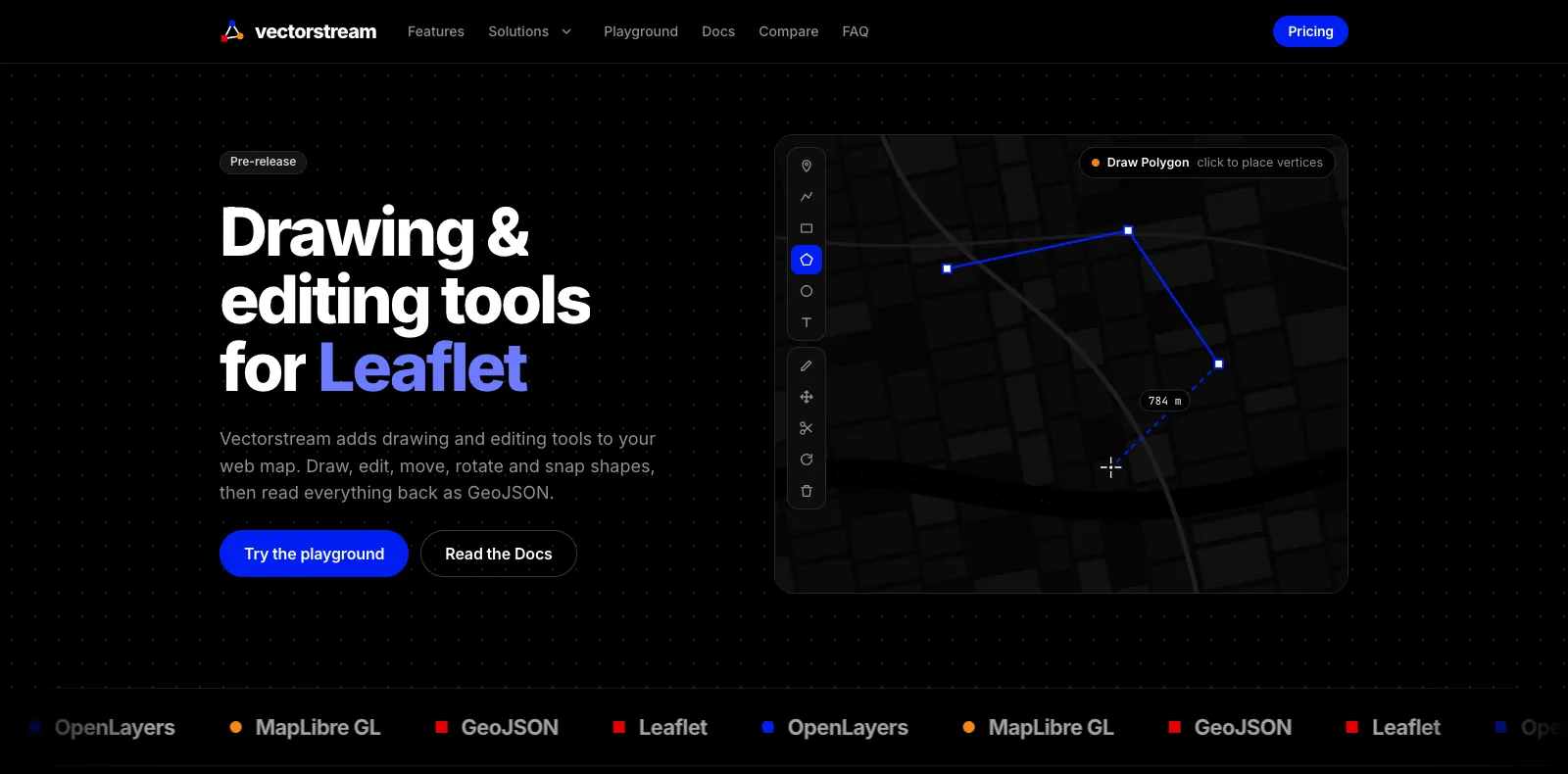
Das Produkt
Startseite
Editor
Branchenseite
Features
Die Funktionen
- Auf der Features-Seite sind alle Werkzeuge nach Aufgaben sortiert.
- Gezeichnet werden Punkte, Linien, Rechtecke, Polygone, Kreise, Textbeschriftungen und Freihandflächen.
- Neue Punkte rasten an nahen Ecken und Kanten ein. Weil eine gemeinsame Grenze nur einmal gespeichert ist, ändert ein Zug an einer gemeinsamen Ecke beide Flächen.
- Rückgängig stellt genau den vorherigen Zustand wieder her.
Playground
Der Playground
- Auf der Playground-Seite läuft der echte Editor im Browser.
- Dokumente bleiben im Browser: Der Editor speichert sie nur dort und sendet nichts an einen Server. Er läuft auf Leaflet, OpenLayers oder MapLibre GL.
- Die Zeichnung lässt sich als GeoJSON exportieren.
Editor
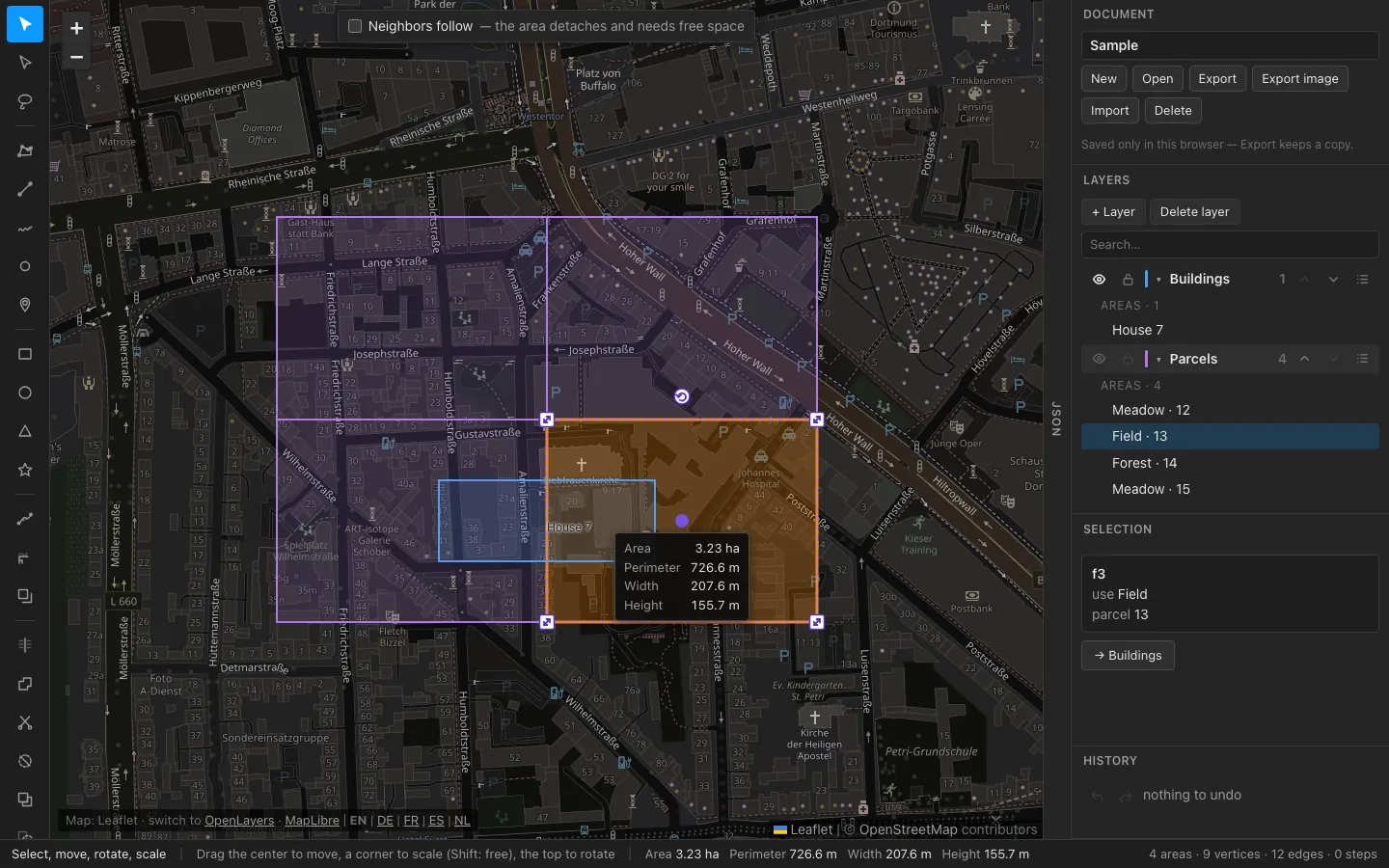
Der Editor
- Im Editor auf der Leaflet-Karte liegt links die Werkzeugleiste mit Zeichnen, Teilen, Vereinen und Schneiden, rechts sitzen Dokument, Ebenen, Auswahl und Verlauf.
- Wählt man eine Fläche aus, erscheinen Griffe zum Verschieben, Skalieren und Drehen, dazu ihre Maße.
- Die Statuszeile zählt Flächen, Ecken und Kanten. Unten wechselt man Karten-Bibliothek und Sprache.
Doku
Die Doku
- Laut Doku bleiben die Daten topologisch sauber, weil der Editor die Karte als Aufteilung in Flächen speichert und jede Grenze nur einmal vorkommt.
- Die Pakete heißen @vectorstream/*, das Paket core enthält das Modell, die Prüfung und den GeoJSON-Import und -Export.
- Ein Hinweis in der Doku sagt, dass die Pakete noch nicht auf npm stehen. Für Leaflet, OpenLayers und MapLibre gibt es je eine Anleitung.
Branchen
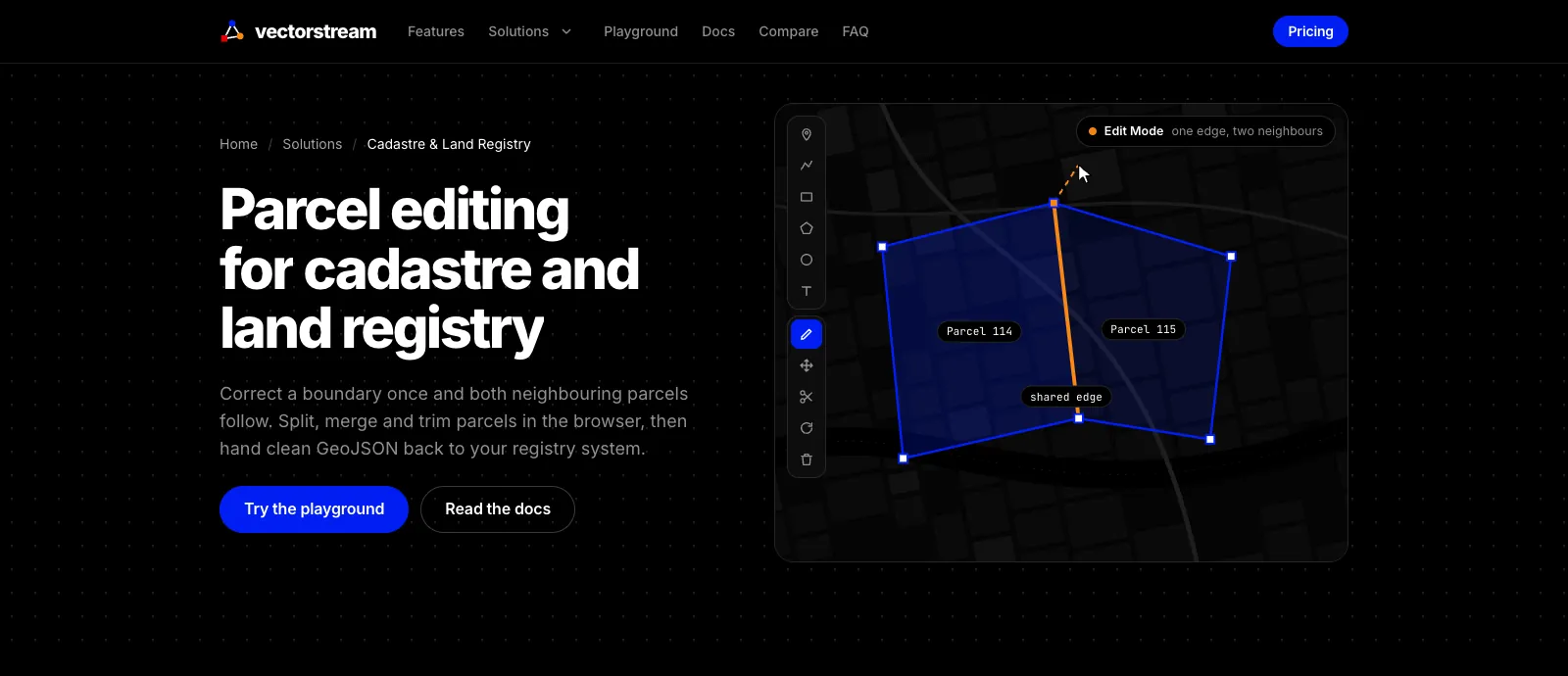
Die Seite für Kataster und Grundbuch
- Das Produkt hat eigene Seiten für einzelne Branchen. Ich zeige hier die für Kataster und Grundbuch: Sie führt vor, wie sich Flurstücke bearbeiten lassen.
- Korrigiert man eine gemeinsame Grenze einmal, ziehen beide benachbarten Flurstücke mit. Teilen, Vereinen und Beschneiden geht direkt im Browser.
- Der Export liefert GeoJSON fürs Register-System. Weitere Seiten gibt es zum Beispiel für Stadtplanung, Forstwirtschaft und Drohnen-Zonen.
Die Feature-Animationen
Auf der Produktseite hat jedes Werkzeug eine kleine Animation. Vier davon spiele ich hier in einer Schleife ab. Bei reduzierter Bewegung erscheint stattdessen ein Standbild.
PolygoneMan klickt Ecke für Ecke und schließt den Ring. 
EinrastenEin neuer Punkt rastet an einer Ecke oder Kante in der Nähe ein. 
Gemeinsame GrenzenBenachbarte Flächen teilen eine Grenze, darum ändert ein Zug beide Flächen. 
Flächen vereinenVereinen macht aus Flächen mit gemeinsamer Kante eine einzige Fläche.


